OpenAI Codex をVSCodeで始める方法

OpenAIのAIコーディングエージェント「Codex」の環境構築ガイド。HomebrewでのCLIインストールと、VSCode拡張機能の導入手順を解説します。基本的な使い方に加えて、AGENTS.md/config.tomlでの初期設定も紹介します。
1 はじめに
OpenAI Codex は、リポジトリを読み、ファイルを編集し、テストやコマンドの実行までこなす“コーディング・エージェント”です。
ローカルで動く Codex CLI と、VS Code などの IDE から使える Codex IDE 拡張、さらに必要に応じてクラウドに仕事を委譲できる Codex Cloud の3構成で提供されています。無料の API キー運用も可能ですが、まずは ChatGPT の有料プランでサインインして使うのが最も簡単です(Plus / Pro / Business (旧 Team) / Edu / Enterprise が対象)。
本記事では、Codex CLI をターミナルで使用できるようにする手順と、VSCodeの拡張機能を用いて動かせるようにする手順を詳しく説明します。
2 Codex CLI のインストール手順
本記事の前提
・実行環境:MacBook Air M1 / macOS Sequoia 15.6.1
・Codex CLI は、macOS と Linux を正式サポート。Windows の場合は WSL 推奨です。
・ChatGPTの Plus / Pro / Business〈旧 Team〉/ Edu / Enterprise プラン or OpenAIのAPIキーが必要です。
1) Homebrewからインストール
以下のコマンドを実行して、codexをインストールします。
brew install codex参照:https://developers.openai.com/codex/cli/
2) 起動してサインイン
次のコマンドを実行して、Codexを起動します。
codex
初回起動時には、以下のような認証画面が表示されます。
>_ Welcome to Codex, OpenAI's command-line coding agent


> Sign in with ChatGPT to use Codex as part of your paid plan

  or connect an API key for usage-based billing


> 1. Sign in with ChatGPT

     Usage included with Plus, Pro, and Team plans

  2. Provide your own API key

     Pay for what you use


  Press Enter to continue
推奨は「1. Sign in with ChatGPT」です。ChatGPT Plus以上のプランをお持ちの場合、追加料金なしで利用できます。
サインインが完了すれば、codexコマンドでターミナルからAIコーディングアシスタントを使えるようになります!
3 VSCodeとの連携手順
1) VSCodeにCodex拡張機能をインストール

VSCodeを開き、以下の手順で拡張機能をインストールします。
1: 左サイドバーの拡張機能アイコンをクリック
2: 検索バーに「Codex」と入力
3: 「Codex – OpenAI’s coding agent」(発行元:OpenAI)を選択
4: 「インストール」ボタンをクリック
サイドバーに Codex パネルが出ればOKです。
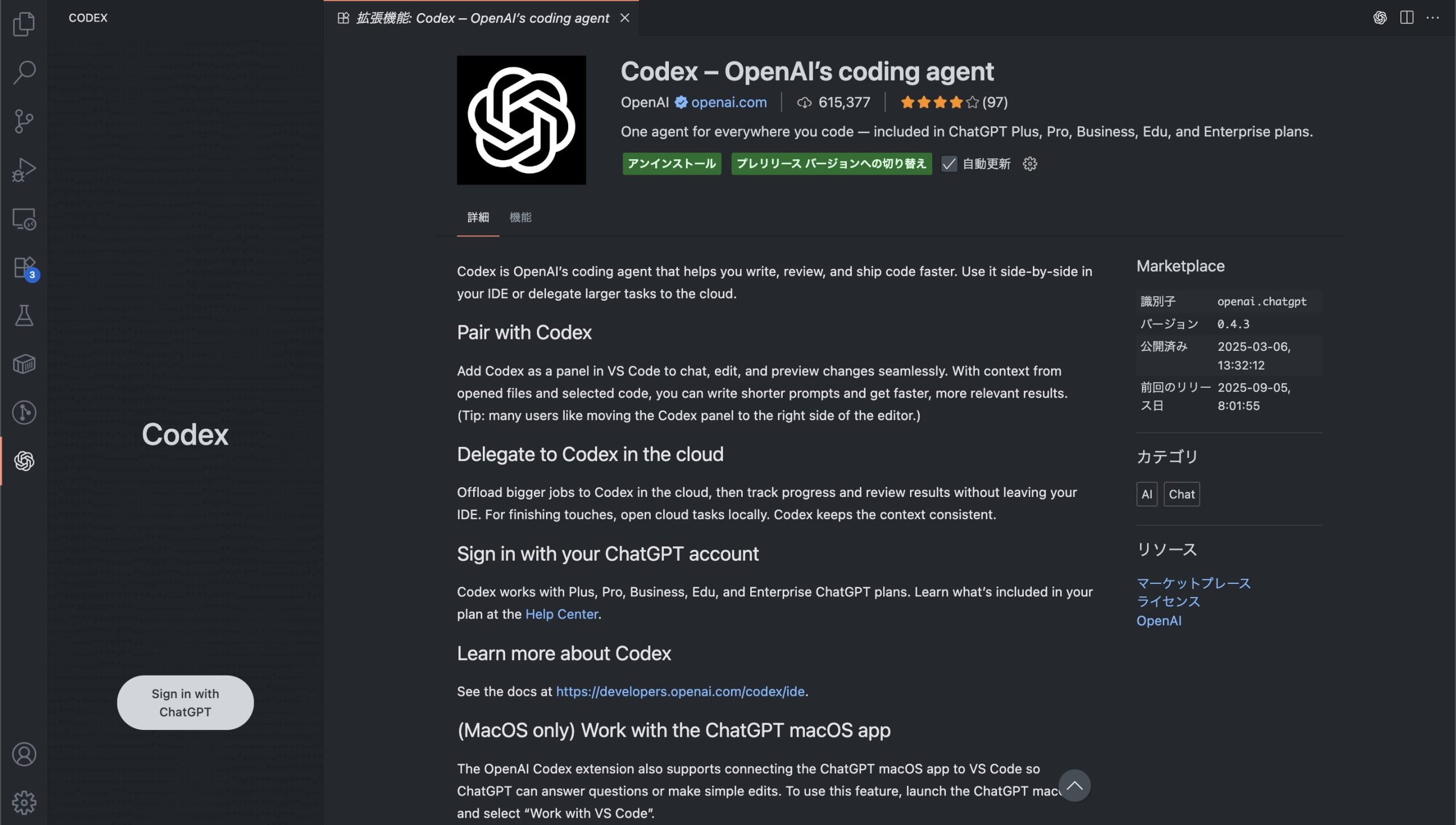
2) ChatGPTアカウントでログイン
拡張機能をインストール後、
1: アクティビティバーの右上に表示されるCodexアイコンをクリック
2: Codexパネルが開きます
3: 「Sign in with ChatGPT」ボタンをクリック
4: ブラウザが起動し、ChatGPTへのログイン画面が表示されます
ログイン完了後、以下の画面が表示されればOKです。

これでVSCodeからCodexを使えるようになりました!
3) VSCode拡張機能の使い方
【動作モードの選択】
Codexパネルの下部で、以下のモードを選択できます。
・Chat:通常のチャットモード(コードの質問や議論)
・Agent:エージェントモード(ファイル読み書き、コマンド実行可能、承認が必要)
・Agent (Full Access):フルアクセスモード(ネットワークアクセスを含む全権限、承認不要)
【モデルの選択】
モデルと“reasoning effort”を切り替えられます。high / medium / low の順に深く考える一方、応答は遅くなります。
・gpt-5-codex [high / medium / low] :Codex 用に最適化された GPT-5 派生モデル
・gpt-5 [high / medium / low] :汎用の GPT-5 モデル
【環境の選択】
・Work locally:ローカル環境で実行
・Run in the cloud:OpenAIのサンドボックス環境で実行
4 便利な初期設定
以下の記事を参考に、初期設定を行いました。

AGENTS.md でグローバル・システムプロンプトを設定する
ターミナルで以下を実行します。
cd ~/.codex

touch AGENTS.md

code AGENTS.md
VS CodeでAGENTS.mdが開くので、好きなように編集してください。
- 日本語で回答してください。
config.toml で細かな設定を行う
Codex はホームディレクトリの ~/.codex に設定を持ちます。設定ファイルは ~/.codex/config.tomlです。
cd ~/.codex

touch config.toml

code config.toml
・推論モードを常に”high”にする
model_reasoning_effort は "low" | "medium" | "high" などを指定。デフォルトは”medium”で、難度が高い時だけ上げる運用もアリ。
model_reasoning_effort = "high”
・ネイティブWeb検索ツールを使う
web_search = true を有効にすると、Codex が必要に応じて検索ツールを呼べます。
[tools]

web_search = true
5 おわりに
Codexは単なる「チャット支援」ではなく、実際に手を動かす相棒です。ローカル環境で安全に動作し、あなたのコーディングワークフローに深く統合されます。
まずはCLIとVSCode拡張機能の両方をインストールし、AGENTS.mdとconfig.tomlで基本設定を整えましょう。これだけで開発体験が大きく向上します。
今回でCodexを使うための環境構築は完了したので、次回は実際にCodexを利用してバイブコーディングをしてみたいと思います。
6 参考
Codex CLI の公式ガイド

Codex IDE(VSCode拡張)

Homebrew Formula

日本語まとめ記事:「Codex CLIを使いこなすための機能・設定まとめ」